Um den SELLERLOGIC Review Manager zu nutzen, müssen Sie ihn für ein oder mehrere Amazon-Verkäuferkonten aktivieren, indem Sie die Schritte des Setup-Assistenten für den Review Manager befolgen, die unten beschrieben sind.
Schritt 1. Starten Sie den Einrichtungsassistenten
Gehen Sie zur SELLERLOGIC-Startseite, navigieren Sie zum Review Manager-Panel und klicken Sie auf „Review Manager einrichten“.
Wenn der Review Manager bereits aktiviert ist, können Sie ein weiteres Amazon-Verkäuferkonto über die Seite „Verkäuferkonten verwalten“ oder „Abonnements“ verbinden:
Klicken Sie auf die Schaltfläche „Konto hinzufügen / wiederherstellen“ (Plus-Symbol oben rechts).
Schalten Sie alle Schalter aus, außer „Review Manager“.
Klicken Sie auf „Weiter“, um den Setup-Assistenten für den Review Manager zu starten, der unten beschrieben ist.
Schritt 2. Überprüfen Sie die Allgemeinen Geschäftsbedingungen
Bevor Sie mit der Einrichtung fortfahren, müssen Sie die Bedingungen des Review Managers lesen und akzeptieren, indem Sie auf „Weiter“ klicken.
Schritt 3: Rechnungsinformationen bereitstellen
Je nachdem, ob der Kunde die 14-tägige Testversion zuvor genutzt hat, können Abrechnungsinformationen erforderlich sein. Bei der erstmaligen Einrichtung des Review Managers sind keine Abrechnungsinformationen erforderlich. Die 14-tägige kostenlose Testversion wird automatisch aktiviert, und dieser Schritt wird übersprungen.
Wenn Sie den 14-tägigen Testzeitraum des Review Managers bereits genutzt haben, werden Sie aufgefordert, Ihre Zahlungsinformationen wie folgt anzugeben:
E-Mail: Geben Sie eine gültige E-Mail-Adresse ein. Tipp: Wählen Sie „Unternehmensadresse verwenden“, um die automatische Vervollständigung für die folgenden Felder anzuwenden:
Firmenname: Geben Sie den Titel Ihres Unternehmens ein.
Adresse 1: Geben Sie die Rechnungsadresse Ihrer Geschäftseinheit ein.
Adresse 2: Geben Sie die alternative Rechnungsadresse Ihres Unternehmens an (optional).
Stadt: Geben Sie den Namen einer Stadt/Gemeinde Ihrer Rechnungsadresse ein.
Postleitzahl: Geben Sie die Postleitzahl Ihrer Rechnungsadresse ein.
Land: Geben Sie den Namen des Landes Ihrer Rechnungsadresse ein.
USt-IdNr.: Geben Sie die gültige Umsatzsteuer-Identifikationsnummer (USt-IdNr.) Ihres Unternehmens an (wenn nicht angegeben, wird die deutsche Umsatzsteuer angewendet).
Klicken Sie auf "Weiter", um fortzufahren.
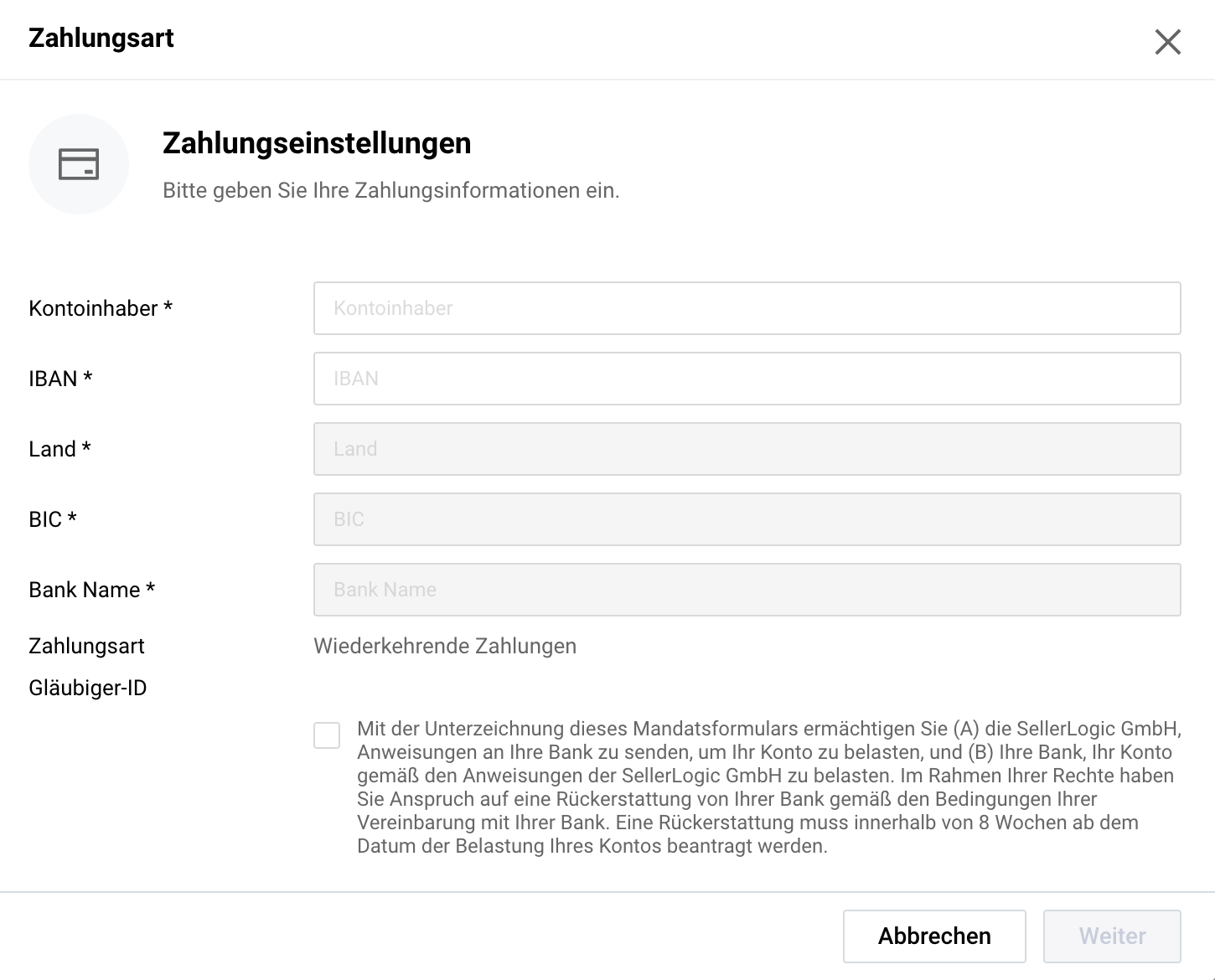
Wenn Ihre Rechnungsadresse in Deutschland oder Österreich liegt, werden Sie aufgefordert, Ihre SEPA-Daten einzugeben und das Lastschriftmandat entsprechend zu unterschreiben:
Kontoinhaber: Geben Sie den Namen der juristischen Person ein, die das Konto besitzt.
IBAN: Geben Sie die IBAN eines Kontos ein.
Die übrigen Felder werden automatisch basierend auf der von Ihnen angegebenen IBAN ausgefüllt.
Unterzeichnen Sie das Lastschriftmandat, indem Sie das Kontrollkästchen unten auswählen, und klicken Sie auf „Weiter“.
Wenn Ihre Rechnungsadresse in einem anderen Land als Deutschland oder Österreich liegt, werden Sie aufgefordert, das Zahlungsinformationsformular mit den Kreditkartendaten auszufüllen, die als Zahlungsmethode verwendet werden.
Karteninhabername: Geben Sie den auf der Kreditkarte angegebenen Namen ein.
Kreditkarte: Geben Sie die Kreditkartennummer ein und klicken Sie auf „Weiter“. Alternativ klicken Sie auf „Abbrechen“, um den Einrichtungsassistenten zu verlassen.
Schritt 4. Wählen Sie das Amazon-Konto aus
Wenn Sie den Review Manager für ein neues Amazon-Verkäuferkonto aktivieren möchten, folgen Sie bitte diesen Schritten:
Klicken Sie auf „Neues Konto hinzufügen“.
Wählen Sie die Region Ihres Amazon-Kontos aus und klicken Sie auf „Weiter“, um fortzufahren.
Wählen Sie den Heimatmarkt aus, der mit dem Heimatmarkt Ihres Amazon-Kontos übereinstimmt.
Klicken Sie auf "Weiter", um fortzufahren.
Wenn Ihre Amazon-Verkäuferkonten bereits mit SELLERLOGIC verbunden sind, haben Sie die Möglichkeit, auszuwählen, welches der bestehenden Konten Sie für den Review Manager aktivieren möchten. Das Modal „Amazon-Konto für den Review Manager verbinden“ zeigt alle verbundenen Amazon-Verkäuferkonten an, einschließlich wichtiger Details wie Kontoname, Verkäufer-ID, Marktplätze, Heimmarktplatz und die derzeit für jedes Konto aktivierten SELLERLOGIC-Dienste („Verwendet in“).
Um den Review Manager für ein bestehendes Konto zu aktivieren:
Wählen Sie ein oder mehrere Amazon-Konten mithilfe der Kontrollkästchen aus.
Klicken Sie auf „Weiter“, um fortzufahren.
Schritt 5. Melden Sie sich bei dem Amazon-Konto auf SellerCentral an
Beim Verbinden eines neuen Amazon-Verkäuferkontos (oder wenn Ihr bestehendes Amazon-API-Token abgelaufen ist), werden Sie aufgefordert, sich bei Amazon Seller Central anzumelden, um das Token bereitzustellen.
Geben Sie die erforderlichen Informationen ein und melden Sie sich auf der Autorisierungsseite von Amazon Seller Central an.
Befolgen Sie die angezeigten Anweisungen, um auf das Amazon API-Token zuzugreifen, und kehren Sie zum Setup-Assistenten des Repricers zurück.
Hinweis: Wenn während des Kontoverbindungsprozesses eine Fehlermeldung erscheint, befolgen Sie die Anweisungen in der Nachricht oder klicken Sie auf „Zurück“, um zum vorherigen Schritt des Einrichtungsassistenten zurückzukehren.
Schritt 6: Unterzeichnen Sie den DPA-Vertrag
Falls dies nicht bereits geschehen ist, werden Sie aufgefordert, den SELLERLOGIC DPA-Vertrag zu unterschreiben.
Lesen Sie die Allgemeinen Geschäftsbedingungen des DPA-Vertrags und klicken Sie auf „Akzeptieren“.
Nach der Annahme des Vertrags erscheint der Button „Download“. Klicken Sie auf „Download“, um den Vertrag auf Ihren PC herunterzuladen. Tipp: Sobald der Vertrag unterschrieben ist, steht er jederzeit innerhalb der SELLERLOGIC-Plattform zum Download bereit. Für weitere Informationen siehe SELLERLOGIC | Datenschutz.
Klicken Sie auf „Fertigstellen“, um fortzufahren.
Schritt 7. Abonnieren Sie den Review Manager
Wenn derzeit kein Review Manager-Abonnement aktiv ist, werden Sie aufgefordert, eines im Modal "Abonnements" auszuwählen, indem Sie auf "Jetzt holen" unter dem gewünschten Plan klicken und die Aktion bestätigen.
Info: Bei der erstmaligen Einrichtung des Review Managers wird automatisch eine 14-tägige Testversion aktiviert. Die Testversion ist nur verfügbar, wenn sie zuvor nicht genutzt wurde.
Überprüfen Sie die Abonnementeinstellungen im Formular „Abonnementbestätigung für den Review-Manager“ und klicken Sie auf "Bestätigen".
Schritt 8. Zusammenfassung für den Review Manager
Der letzte Schritt bietet eine Zusammenfassung Ihrer Review Manager-Konfiguration, einschließlich:
Überprüfen Sie die Abonnementdetails des Review Managers.
Eine Liste aller Amazon Verkäuferkonten, die für den Review Manager aktiviert sind. Neu aktivierte Konten sind wie folgt gekennzeichnet:
„Neues Konto“ — Amazon-Konten, die während der aktuellen Einrichtungssitzung neu zu SELLERLOGIC hinzugefügt und für den Review Manager aktiviert wurden.
„Hinzugefügtes Konto“ — Bestehende Konten, die während der aktuellen Einrichtungs-Sitzung für den Review Manager aktiviert wurden.
Um mit dem Setup-Assistenten für den Review Manager fortzufahren, können Sie eine der folgenden Optionen wählen:
Bestehendes Konto hinzufügen – Aktivieren Sie den Review Manager für ein weiteres Amazon-Konto, das bereits mit SELLERLOGIC verbunden ist.
Neues Konto hinzufügen – Verbinden Sie ein neues Amazon-Konto mit dem Review Manager.
Abschließen – Vollenden Sie die Einrichtung und beginnen Sie, den Review Manager zu nutzen.