Der Repricer bietet eine Vielzahl an individuell konfigurierbaren Optimierungsstrategien, mit denen Sie Ihre Preisziele effizient erreichen können. Alle Repricer-Strategien basieren auf vordefinierten Regelwerken und optimieren Preise ausschließlich innerhalb der in den Feldern „Min. Preis“ und „Max. Preis“ definierten Grenzen.
1. Zugriff auf Optimierungsstrategien
Die Optimierungsstrategien des Repricers können über die folgenden Modal-Fenster konfiguriert werden:
|
Verwenden Sie den Produkteinstellungen-Drawer, um eine Optimierungsstrategie für ein einzelnes Produkt zu konfigurieren. So greifen Sie auf den Produkteinstellungen-Drawer zu:
1. Navigieren Sie zur Tabelle „Meine Produkte“. 2. Klicken Sie in der entsprechenden Tabellenzeile auf die Schaltfläche „Bearbeiten“ (Stiftsymbol). 3. Öffnen Sie den passenden Reiter für den Angebotstyp: B2C oder B2B. 4. Aktivieren Sie den Schalter „Optimierung aktiv“. 5. Wählen Sie im Dropdown-Menü „Optimierungsvorlage“ den Eintrag „Benutzerdefiniert“ aus. |
|
|
Verwenden Sie das Modal „Massenbearbeitung“, um eine Optimierungsstrategie gleichzeitig für mehrere Produkte zu konfigurieren und anzuwenden. Der Zugriff erfolgt wie folgt:
1. Wählen Sie in der Tabelle „Meine Produkte“ ein oder mehrere Produkte aus. 2. Klicken Sie auf die Schaltfläche „Massenbearbeitung“. 3. Öffnen Sie den passenden Reiter für den Angebotstyp: B2C oder B2B. 4. Stellen Sie „Optimierung aktiv“ auf „Ein“. 5. Wählen Sie im Dropdown-Menü „Optimierungsvorlage“ den Eintrag „Benutzerdefiniert“ aus. |
|
|
Verwenden Sie die Modalfenster „Strategievorlage erstellen“ oder „Strategievorlage bearbeiten“, um eine Optimierungsstrategie zu definieren und als wiederverwendbare Vorlage zu speichern. Diese Vorlage kann anschließend einzelnen Produkten zugewiesen oder per Massenbearbeitung angewendet werden. Der Zugriff erfolgt wie folgt:
1. Navigieren Sie zur Seite „Strategievorlagen“. 2. Klicken Sie auf das Plus-Symbol (➕), um das Modal „Strategievorlage erstellen“ zu öffnen, oder auf das Stiftsymbol, um das Modal „Strategievorlage bearbeiten“ zu öffnen. |
2. Preisoptimierungsregeln
- Min. & Max. Preis: Die Preisoptimierung erfolgt ausschließlich innerhalb der für jedes Produkt definierten Preisgrenzen. Produkte, für die kein „Min. Preis“ und „Max. Preis“ hinterlegt ist, können keiner Optimierungsstrategie zugewiesen werden. Sollte der Min. Preis – etwa durch automatische Berechnungen oder spezifische Einstellungen – den Max. Preis übersteigen, wird der Min. Preis als gültiger Wert übernommen.
- Standalone Preis: Die Strategien „Buy Box“, „Manuell“ und „Produktübergreifend“ vergleichen Ihre Angebote mit den gefilterten Angeboten von Mitbewerbern. Sind keine geeigneten Wettbewerbsangebote vorhanden oder auf Grundlage von Verkaufszahlen durchgeführt, wird der im Produkt hinterlegte „Standalone Preis“ angewendet. Ist dieser Preis nicht definiert oder liegt außerhalb der Preisgrenzen, wird der Max. Preis verwendet.
- Ereignissteuerung: Preisaktionen, die über die Seite „Ereignissteuerung“ einem Produkt zugewiesen werden, haben Vorrang gegenüber den Regeln der jeweils zugewiesenen Optimierungsstrategie. In diesen Fällen werden die Strategieregeln durch die im Ereignis definierten Aktionen überschrieben.
3. Optimierungsstrategie auswählen
Sobald die Einstellung „Optimierung aktiv“ aktiviert ist und die Option „Benutzerdefiniert“ im Feld „Optimierungsvorlage“ gewählt wurde, können Sie im Dropdown-Menü „Strategie“ die gewünschte Optimierungsstrategie auswählen. Abhängig von der ausgewählten Strategie erscheinen darunter spezifische Konfigurationsfelder.
Verfügbare Strategien
Die folgende Tabelle listet alle verfügbaren Strategien auf, jeweils mit einer Kurzbeschreibung ihres Zwecks und Anwendungsbereichs:
Strategie |
Kurze Beschreibung |
|---|---|
| Diese Strategie passt die Preise Ihrer Produkte dynamisch an, um vorrangig die Buy Box zu gewinnen. Wenn Ihr Produkt derzeit die Buy Box mit Wettbewerbern teilt, wird der Preis so angepasst, dass die alleinige Buy Box-Position angestrebt wird. Sobald die Buy Box gewonnen ist, optimiert die Strategie weiterhin zur Maximierung der Preisleistung. Hinweis: Nicht empfohlen für gebrauchte Produkte. | |
| Diese Strategie ähnelt der „Push“-Strategie, wird jedoch täglich zurückgesetzt. Die Preisregeln werden täglich zum festgelegten Zeitpunkt neu gestartet und basieren auf Verkaufszahlen durchgeführt. | |
| Eine statische Strategie: Der eingegebene Preis bleibt konstant, bis er manuell geändert wird. | |
Dies ist eine KI-gestützte Strategie, die den optimalen Preis für Ihr Produkt täglich ermittelt. Sie nutzt ein Machine-Learning-Modell, um Verkaufsvolumen und Gewinnmarge auf Grundlage der jüngsten Verkaufsleistung auszugleichen. |
|
| Mit dieser Strategie gleichen Sie Ihre Preise exakt an die eines bestimmten Wettbewerbers an. Preisänderungen erfolgen dynamisch, um Preisparität sicherzustellen. | |
| Diese Strategie erlaubt es, eine feste Preisabweichung zum günstigsten Angebot festzulegen. Mit Whitelist-, Blacklist- und erweiterten Filteroptionen lässt sich der Wettbewerb detailliert einschränken. | |
| Diese Strategie richtet sich nach einer angestrebten Gewinnmarge (prozentual oder absolut) und passt den Preis unter Berücksichtigung der Kosten und Gebühren entsprechend an. | |
| Die Strategie hält Ihre Produkte auf einer bestimmten Position (1–20) im preislichen Ranking. Die Preisoptimierung erfolgt, um diese Position relativ zum Wettbewerb zu halten. | |
| Preisunterschied zu B2C | Diese Strategie ermöglicht es Ihnen, einen B2B-Preis basierend auf dem aktuellen B2C-Preis für dieselbe SKU festzulegen. Sie wurde entwickelt, um Ihnen zu helfen, die Business-Preis-Schwelle von Amazon zu erreichen oder zu übertreffen, wobei ein B2B-Angebot nur dann hervorgehoben wird, wenn es mindestens 5 % niedriger ist als das entsprechende B2C-Angebot. Hinweis: Diese Strategie kann nur auf B2B-Angebote angewendet werden. |
| Diese Strategie basiert auf der manuellen Strategie, verwendet jedoch ASINs zur Auswahl relevanter Konkurrenzprodukte. Die Preisabweichung wird auf das günstigste Angebot innerhalb der gefilterten Liste angewendet. | |
| Diese flexible Strategie passt Preise in zwei Phasen an: zuerst basierend auf Verkaufszahlen, anschließend fortlaufend anhand von Verkäufen innerhalb eines definierten Zeitraums. |
4. Konfigurieren Sie die Optimierungsstrategie
Jede von Repricer angebotene Optimierungsstrategie verfügt über ein einzigartiges Set an Konfigurationsmöglichkeiten, mit denen sich die Preisanpassungsregeln individuell und präzise steuern lassen. Nachfolgend finden Sie eine Übersicht aller Strategien, ihrer jeweiligen Konfigurationsoptionen und zugehöriger Beschreibungen.
4.1 Buy Box
 Name: Wählen Sie „Buy Box“ aus der Dropdown-Menü der verfügbaren Strategien aus.
Buy Box Priorität: Legen Sie die Reihenfolge fest, in der Ihre Produktangebote an der Buy Box teilnehmen sollen, wenn sie unter mehreren Erfüllungsarten gelistet sind. Nutzen Sie Drag-and-Drop, um Ihre bevorzugte Reihenfolge zu definieren. Diese Einstellung stellt sicher, dass Angebote mit niedrigerer Priorität innerhalb eines Preisrahmens bleiben, der die Buy Box-Platzierung von höher priorisierten Angeboten nicht gefährdet.
Optionale Einstellungen
Verwenden Sie die folgenden Optionen, um zusätzliche Preisregeln innerhalb der Buy Box-Strategie zu aktivieren:
- Keine: Es werden keine zusätzlichen Preisregeln angewendet.
-
Niedrigster Preis trotz Buy Box: Halten Sie Ihren Produktpreis stets auf dem niedrigsten Marktpreis – auch wenn ein höherer Preis ausreichen würde, um die Buy Box zu gewinnen.
- Versandmethode: Wählen Sie eine oder mehrere Erfüllungsarten über das Dropdown-Menü aus. Hinweis: Mehrfachauswahl ist möglich; mindestens ein Wert ist erforderlich.
-
Den günstigsten Preis nicht unterschreiten: Stellen Sie sicher, dass Ihr Preis nicht unter dem niedrigsten Wettbewerberpreis liegt.
- Versandmethode: Wählen Sie eine oder mehrere Erfüllungsarten aus dem Dropdown-Menü. Hinweis: Mehrfachauswahl ist möglich; mindestens ein Wert ist erforderlich.
-
Preisunterschied zum niedrigsten Preis: Halten Sie einen festen Preisunterschied zum niedrigsten Wettbewerberpreis ein.
- Versandmethode: Wählen Sie eine oder mehrere Erfüllungsarten aus dem Dropdown-Menü. Hinweis: Mehrfachauswahl ist möglich; mindestens ein Wert ist erforderlich.
- Preisunterschied: Geben Sie einen positiven, negativen oder Nullwert an.
- % / Wert: Wählen Sie aus, ob der Abstand als absoluter Betrag oder Prozentsatz interpretiert wird.
-
Preisunterschied zum ausgewählten Verkäufer: Halten Sie einen definierten Preisunterschied im Vergleich zu einer festgelegten Liste von Wettbewerbern. Die Strategie analysiert die Preise der angegebenen Verkäufer und wendet die Regel auf den niedrigsten von ihnen an.
- Amazon Verkäufer-ID: Tragen Sie die Seller-IDs der Wettbewerber ein und fügen Sie sie über „+ Amazon Verkäufer-ID“ hinzu. Entfernen Sie IDs bei Bedarf über das Mülleimer-Symbol.
- Preisunterschied: Geben Sie einen positiven, negativen oder Nullwert ein.
- % / Wert: Bestimmen Sie, ob die Differenz als fester Betrag oder Prozentsatz interpretiert werden soll.
Buy Box behalten: Deaktivieren Sie diesen Schalter, damit die Strategie die Preise dynamisch anpassen kann, ohne den Besitz der Buy Box zu priorisieren. Dadurch werden Preisänderungen über die Schwellenwerte hinaus ermöglicht, die zum Erhalt der Buy Box erforderlich sind.
Wenn der Preis dem Min-Preis entspricht und die Buy Box nicht gewonnen wird, den Preis nicht anheben
Aktivieren Sie diesen Schalter, um den Produktpreis am von Ihnen definierten „Mindestpreis“ festzuhalten – auch wenn dies bedeutet, dass die Buy Box nicht gewonnen wird. Wenn deaktiviert, kann die Strategie den Preis über das Mindestniveau anheben, um alternative Preispunkte zu testen, mit denen die Buy Box ggf. dennoch erreicht wird.
Hinweis: Wenn für das Angebot keine Wettbewerber vorhanden sind, verwendet die Strategie den dem Produkt zugewiesenen „Standalone-Preis“. Ist kein „Standalone-Preis“ hinterlegt oder liegt dieser außerhalb des definierten „Min-Preises“ und „Max-Preises“, wird stattdessen der „Max-Preis“ verwendet.
Beispiel
Betrachten Sie ein Produkt, das mit drei verschiedenen Versandmethoden gelistet ist: FBA, FBM Prime und FBM. Die Buy Box-Strategie ist wie folgt konfiguriert:
-
Buy Box-Priorität:
1. FBA
2. FBM Prime
3. FBM -
Optionale Einstellung > Preisunterschied zum niedrigsten Preis:
Versandmethoden: FBA, FBM Prime
Preisunterschied: –0,20 (Wert)
Wenn der niedrigste Preis eines Wettbewerbers bei 25,00 € liegt, ergibt sich folgendes Verhalten:
- Das FBA-Angebot wird so bepreist, dass es die Buy Box-Platzierung erhält.
- Das FBM Prime-Angebot wird auf 24,80 € gesetzt, wobei der konfigurierte Preisunterschied eingehalten wird – solange dies die Buy Box-Berechtigung des FBA-Angebots nicht gefährdet.
- Das FBM-Angebot wird wettbewerbsfähig bepreist, wirkt sich jedoch nicht negativ auf die Preisgestaltung oder den Buy Box-Status der höher priorisierten FBA- und FBM Prime-Angebote aus.
⚠️ Die Buy-Box-Strategie wird für gebrauchte Produkte nicht unterstützt
Die Amazon-API liefert keine Informationen dazu, ob Angebote im Zustand „Gebraucht“ die Buy Box gewonnen haben. Aufgrund dieser Einschränkung kann das System weiterhin Preise anpassen, um um die Buy Box zu konkurrieren, es kann jedoch den tatsächlichen Buy-Box-Status für gebrauchte Produkte nicht bestätigen. Die „Buy-Box“-Strategie basiert auf Rückmeldungen zum Buy-Box-Status, um die Preisgestaltung zu optimieren. Da diese Daten für gebrauchte Produkte nicht verfügbar sind, kann die Strategie nicht wie vorgesehen funktionieren. Infolgedessen kann das System standardmäßig den „Mindestpreis“ für solche Produkte festlegen.
Um das erwartete Preisverhalten für gebrauchte Produkte sicherzustellen, empfehlen wir Folgendes:
- Verwenden Sie nicht die „Buy-Box“-Strategie
- Verwenden Sie stattdessen eine „Manuelle“ Strategie für mehr Kontrolle über die Preisgestaltung
4.2 Daily Push
Name: Wählen Sie „Daily Push“ aus dem Dropdown-Menü aus.
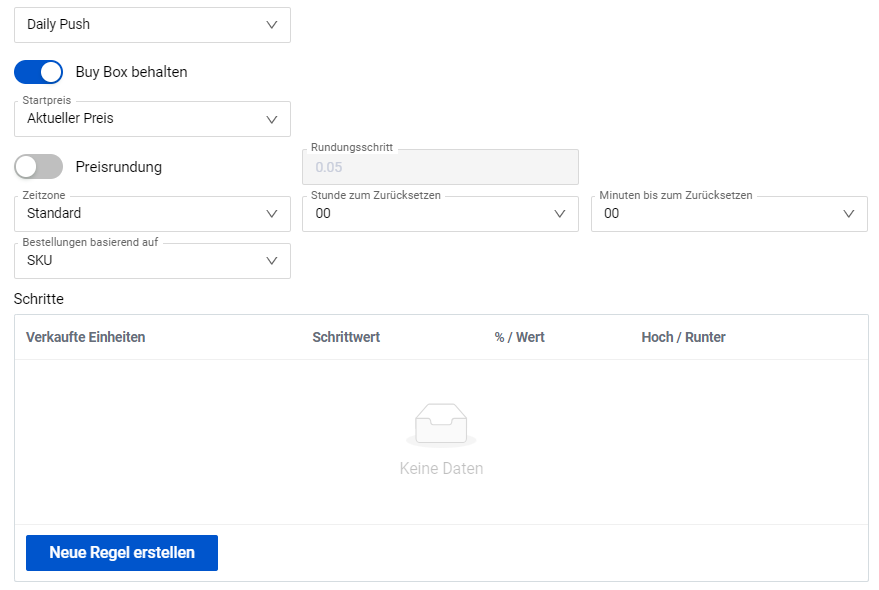
Buy Box behalten: Deaktivieren Sie diesen Schalter, damit die Strategie die Preise dynamisch anpassen kann, ohne den Besitz der Buy Box zu priorisieren. Dadurch werden Preisänderungen über die Schwellenwerte hinaus ermöglicht, die zum Erhalt der Buy Box erforderlich sind.
Startpreis: Legen Sie den Startpreis fest, mit dem die Strategie nach dem Start die Preisoptimierung beginnt.
Die Strategie wird nur aktiviert, wenn mindestens eine Repricing-Regel hinzugefügt wurde.
Preisrundung: Aktivieren Sie diesen Schalter, um eine Rundungsregel auf die von der Strategie berechneten Preise anzuwenden. Wenn aktiviert, wird der Endpreis gemäß dem im Feld „Rundungsschritt“ definierten Wert angepasst. Hinweis: Die Rundung erfolgt nach folgender Formel: Endpreis = round(Preis / Rundungsschritt) × Rundungsschritt
Beispiel: Bei einem Rundungsschritt von 0,05 wird
- ein berechneter Preis von 10,83 auf 10,85 gerundet,
- ein Preis von 12,87 auf 12,85.
Zeit für den täglichen Reset festlegen
Geben Sie die genaue Uhrzeit an, zu der die Strategie den Preis auf den Startpreis zurücksetzt und mit der ersten Regel in der Tabelle „Schritte“ das Repricing startet.
- Zeitzone: Wählen Sie die gewünschte Zeitzone für den täglichen Reset-Zeitplan aus.
- Stunde zum Zurücksetzen: Definieren Sie die Stunde, zu der der Reset erfolgen soll.
- Minuten bis zum Zurücksetzen: Definieren Sie die Minute innerhalb der Stunde, zu der der Reset erfolgen soll.
Repricing-Regeln basierend auf verkauften Einheiten definieren
Bestellungen basierend auf: Legen Sie fest, ob die Anzahl verkaufter Einheiten anhand der ASIN (eine ASIN kann bis zu drei SKUs enthalten) oder der SKU berechnet werden soll.
Schritte: Legen Sie eine oder mehrere Regeln für Preisänderungen basierend auf der Anzahl der verkauften Einheiten fest.
-
Verkaufte Einheiten: Der Preis ändert sich, nachdem diese Gesamtzahl an Einheiten verkauft wurde.
Hinweis: Mindestwert = 1. Nur ganze Zahlen sind zulässig. -
Schrittwert: Betrag, um den der Preis erhöht oder gesenkt wird.
Hinweis: Muss größer als 0 sein. - % / Wert: Maßeinheit des Schrittwerts – entweder Prozentsatz (%) oder fester Betrag.
-
Hoch / Runter: Richtung der Preisänderung:
- Hoch – Preis erhöhen
- Runter – Preis senken
Um eine weitere Regel hinzuzufügen, klicken Sie auf „Neue Regel erstellen“ und füllen Sie die Felder entsprechend der oben genannten Beschreibung aus.
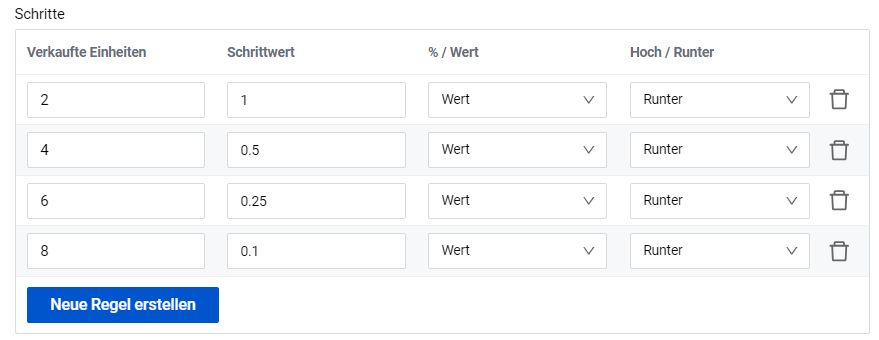
Hinweis: Wenn die verkaufte Stückzahl unter mehrere in der Tabelle definierte Regeln fällt, werden alle zutreffenden Regeln ausgeführt, was zu mehrfachen Preisänderungen führt.
Beispiel: Im gezeigten Szenario wird der Preis dreimal gesenkt, wenn auf einmal 6 Einheiten verkauft werden:
- um 1,00,
- um 0,50,
- um 0,25, was zu einer Gesamtsenkung von 1,75 führt.
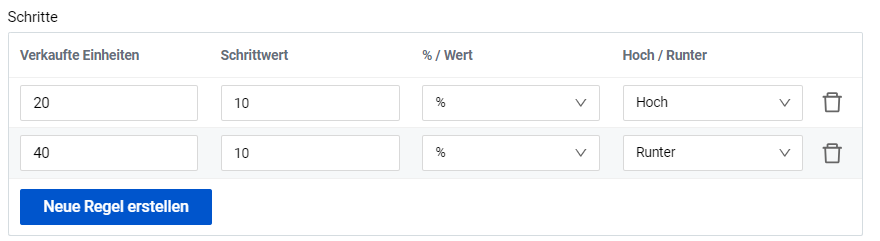
In einem weiteren Szenario erhöht die Strategie den Preis um 10 %, nachdem 20 Einheiten verkauft wurden,
und senkt ihn um 10 %, nachdem weitere 20 Einheiten verkauft wurden.
4.3 Einfach
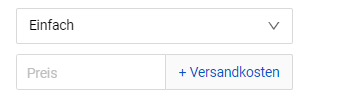
Name: Wählen Sie „Einfach“ aus einer Dropdown-Menü aus.
Preis: Geben Sie den Festpreis ein, den Sie dem Produkt zuweisen möchten.
Hinweis: Der eingegebene Preis beinhaltet keine Versandkosten und darf icht kleiner als 0,01 sein.
4.4 Elastische Preisgestaltung

4.4.1 Strategieeinstellungen
Name: Wählen Sie „Elastische Preisgestaltung“ aus einer Dropdown-Menü.
Buy Box Priorität: Definieren Sie die Reihenfolge, in der Ihre Produktangebote um die Buy Box konkurrieren, wenn sie unter mehreren Fulfillment-Programmen gelistet sind. Verwenden Sie Drag-and-Drop, um Ihre bevorzugte Reihenfolge festzulegen. Diese Konfiguration stellt sicher, dass Angebote mit niedrigerer Priorität ihre Preise in einem Bereich halten, der die Buy-Box-Position der höher priorisierten Angebote nicht gefährdet.
Buy Box behalten: Deaktivieren Sie diesen Schalter, damit die Strategie Preise dynamisch anpassen kann, ohne den Besitz der Buy Box zu priorisieren. Wenn diese Option deaktiviert ist, können Preisänderungen die Schwellenwerte überschreiten, die normalerweise erforderlich sind, um die Buy Box zu behalten.
Optimierungsziel: Wählen Sie das Preisziel, das zur Berechnung optimaler Preisanpassungen verwendet wird. Das ausgewählte Ziel bestimmt, wie der empfohlene Preis berechnet wird und welche zusätzlichen Konfigurationsfelder angezeigt werden. Verfügbare Ziele:
Autopilot
Balanciert automatisch Verkaufsdynamik und Gewinnmargen anhand historischer Bestelldaten und der Nachfrageelastizität. Das System bewertet kontinuierlich Ihre historischen Bestelldaten und die Nachfrageelastizität, um basierend auf aktuellen Markttrends und saisonalen Veränderungen den idealen Preis zu ermitteln. Die Option „Autopilot“ ist standardmäßig ausgewählt und erfordert keine zusätzliche Konfiguration.
Bestseller-Rang
Optimiert die Preisgestaltung, um die Verkaufsrangposition Ihres Produkts zu halten oder zu verbessern, indem die Verkaufsdynamik priorisiert wird. Das System überwacht die Nachfrage und enthält eine optionale Bestandsmanagementfunktion, die Preise automatisch erhöht, wenn der Lagerbestand unter den von Ihnen definierten Tagesbereich fällt, um Fehlbestände zu vermeiden. Zusätzliche Konfigurationsfelder:
- Bestandsverwaltung: Legen Sie fest, ob Lagerbestände in die Optimierungsberechnung einbezogen werden.
- Aktienbereich: Geben Sie die Anzahl der Tage an, für die der aktuelle Lagerbestand ausreichen soll. Wenn das System vorhersagt, dass der Bestand innerhalb des definierten Zeitraums beim aktuellen Preis aufgebraucht wird, wird eine zusätzliche Preiserhöhung angewendet, um die Verkäufe zu verlangsamen.
Nettomarge
Priorisiert spezifische Rentabilitätsziele, indem der optimale Preis auf Grundlage Ihrer gewünschten Marge berechnet wird – entweder als fester Wert oder als Prozentsatz. Die KI bewertet historische Preis- und Kostendaten über einen festgelegten Zeitraum, um sicherzustellen, dass Ihr Preisniveau mit Ihren Gewinnzielen übereinstimmt. Zusätzliche Konfigurationsfelder:
-
Zielmargenart: Definieren Sie, wie die Marge berechnet wird:
- Nummer– Feste monetäre Marge
- % – Marge als Prozentsatz des Verkaufspreises
- Zielmarge: Geben Sie den gewünschten Margenwert ein (negative Werte sind zulässig).
- Bewertungszeitraum (Tage): Definieren Sie die Anzahl der historischen Tage, die zverwendet werden, um zu bewerten, ob die Zielmarge erreicht wird.
Lagerbestand
Passt Preise basierend auf Lagerbeständen und Bestandsmanagementzielen an. Verfügbare Strategien:
-
Bestand halten: Hält den Lagerbestand innerhalb eines definierten Deckungszeitraums. Das System erhöht bei Bedarf die Preise, um sicherzustellen, dass der Bestand für die konfigurierte Dauer ausreicht. Zusätzliche Konfigurationsfelder:
- Bestandsreserve: Geben Sie einen minimalen Lagerbestandsschwellenwert ein (einschließlich eingehender Bestände).
- Aktienbereich: Geben Sie an, für wie viele Tage der aktuelle Lagerbestand ausreichen soll.
-
Verkaufslager: Priorisiert den vollständigen Abverkauf des Lagerbestands bis zu einem Zieltermin. Das System senkt die Preise, wenn die aktuelle Verkaufsrate nicht ausreicht, um den definierten Termin einzuhalten. Zusätzliches Konfigurationsfeld:
- Aktienverkaufsdatum: Geben Sie das Zieltermin für den vollständigen Abverkauf an. Hinweis: Das Datum darf weder heute noch in der Vergangenheit liegen und muss mindestens 7 Tage in der Zukunft liegen.
Saisonalität: Definieren Sie bestimmte Daten oder Datumsbereiche, in denen eine erhöhte Produktnachfrage erwartet wird (optional). So konfigurieren Sie einen saisonalen Zeitraum:
- Verwenden Sie den Datumsbereichs-Picker, um ein einzelnes Datum oder einen Datumsbereich auszuwählen.
- Klicken Sie auf „Speichern“.
- Klicken Sie auf das Plus-Symbol (+), um den ausgewählten Zeitraum zur Liste der „Saisonalität“-Zeiträume hinzuzufügen.
Standardmäßig werden saisonale Zeiträume so eingestellt, dass sie sich jährlich wiederholen. Um einen einmaligen saisonalen Zeitraum zu konfigurieren, deaktivieren Sie den Schalter in der Spalte „Jährlich“.
Preisrundung
Damit kannst du steuern, ob eine Rundungsregel auf die von der Strategie generierten Preise angewendet wird. Die Funktion wird über einen Schalter gesteuert, der standardmäßig deaktiviert ist.
Wenn dieser Schalter aktiviert ist, wird das Eingabefeld „Rundungsschritt“ bearbeitbar. Solange der Schalter deaktiviert ist, bleibt es gesperrt. Der finale Preis wird gemäß dem konfigurierten Rundungsschritt angepasst. Der Standardwert für den Rundungsschritt beträgt 0,05.
Info: Die Rundung wird nach folgender Formel angewendet: Finaler Preis = round(Preis/Rundungsschritt) × Rundungsschritt. Das bedeutet, dass der Preis durch den Rundungsschritt geteilt, auf die nächste ganze Zahl gerundet und anschließend wieder mit dem Rundungsschritt multipliziert wird. Wenn der „Rundungsschritt“ beispielsweise 0,05 beträgt, wird ein generierter Preis von 10,83 auf 10,85 gerundet; ein generierter Preis von 12,87 wird auf 12,85 gerundet.
4.4.2 Funktionsweise
Sobald sie aktiviert ist, bestimmt die Strategie „Elastische Preisgestaltung“ automatisch den optimalen Preis für Ihr Produkt. Sie analysiert vergangene Verkaufsdaten, um die Produktnachfrage und Saisonalität zu verstehen, und empfiehlt anschließend einen Preis, der Verkaufsvolumen und Rentabilität ausbalanciert.
- Die Nachfrage wird anhand von bis zu den letzten 100 Tagen Verkaufsdaten bewertet (mindestens 3 Verkaufstage sind erforderlich).
- Die Saisonalität wird anhand von bis zu 3 Jahren historischer Daten bewertet (mindestens 1 Jahr ist erforderlich). Bei saisonalen Produkten ermittelt die Strategie das Saisonalitätsniveau für den aktuellen Monat. Auf Basis dieses Niveaus wird ein saisonaler Zielpreis als Prozentsatz des Maximalpreises des Produkts berechnet. Der empfohlene Preis wird anschließend als Durchschnitt aus dem aktuellen Preis und dem saisonalen Zielpreis berechnet. Danach wird der Preis täglich angepasst, sodass er sich im Laufe des Monats schrittweise dem saisonalen Zielpreis annähert.
| Monatlicher Umsatzanteil (am Jahresgesamtumsatz) | Saisonalitätsklasse | Prozentsatz vom Höchstpreis |
|---|---|---|
0.99% |
Zero |
0% |
5% |
Very low |
10% |
10% |
Low |
20% |
15% |
Medium |
50% |
25% |
High |
75% |
100% |
Peak |
100% |
Die Strategie bewertet Ihre historischen Amazon-Verkaufsdaten anhand der folgenden Kennzahlen:
- Verkaufte Produkte (ASIN, SKU)
- Marktplatz
- Bestelldatum
- Verkaufsmenge
- Bestellwert
Die Strategie erfordert mindestens drei Verkäufe innerhalb von 10 Tagen, um eine Preisempfehlung zu generieren. Liegen in diesem Zeitraum weniger als drei Verkäufe vor, wird der aktuelle Preis beibehalten, bis weitere Daten verfügbar sind.
Der Preis wird einmal pro Tag aktualisiert, wobei die aktuellste Preisempfehlung auf Grundlage der verfügbaren Daten verwendet wird.
4.5 Gleicher Preis
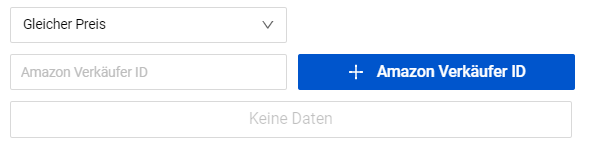
Name: Wählen Sie „Gleicher Preis“ aus einer Dropdown-Menü.
Amazon Verkäufer-ID: Geben Sie einen bestimmten Wettbewerber an, um die Preise Ihrer Produkte auf demselben Niveau zu halten.
Tragen Sie dazu die Amazon Verkäufer-ID des jeweiligen Verkäufers ein und klicken Sie auf die Schaltfläche „+ Amazon Verkäufer-ID“.
Wenn Sie den gewählten Wettbewerber ersetzen möchten, entfernen Sie ihn über das Mülleimer-Symbol neben der ID und geben Sie anschließend wie beschrieben eine neue Verkäufer-ID ein.
4.6 Manuell
Name: Wählen Sie „Manuell“ aus einer Dropdown-Menü aus.

Vergleichspreis: Wählen Sie aus, ob der Preisunterschied auf Basis des „Niedrigsten Preises“ (zur Berücksichtigung aller Angebote) oder des „Buy Box-Preises“ (zur Berücksichtigung nur der Buy Box-Angebote) berechnet werden soll.
Falls die Option „Buy Box-Preis“ gewählt wird, aber keines der gefilterten Angebote aktuell in der Buy Box ist, legt die Strategie den dem Produkt zugewiesenen „Einzelpreis“ fest.
Ist kein Einzelpreis angegeben oder liegt er außerhalb der definierten Min-Preis- und Max-Preis-Grenzen, wird stattdessen der Max-Preis verwendet.
Preisunterschied festlegen
Legen Sie die Konfigurationen für der Preisunterschied zwischen Ihrem Preisangebot und dem günstigsten Angebot innerhalb der nachfolgend festgelegten Konkurrenzliste fest.
Preisabstand: Geben Sie der Preisunterschied zwischen Ihrem Preisangebot und dem Angebot des günstigsten Mitbewerbers an. Das Feld „Preisunterschied“ akzeptiert sowohl positive als auch negative Werte:
- Ein negativer Wert wie „-0,10“ bedeutet, dass Ihr Preis 0,10 unter dem Preis des Mitbewerbers liegen soll.
- Ein positiver Wert wie „0,10“ bedeutet, dass Ihr Preis 0,10 über dem Preis des Mitbewerbers liegen soll.
- Wenn Sie „0“ eingeben, bedeutet dies, dass Ihr Preis dem des Mitbewerbers entsprechen soll.
% / Wert: Definieren Sie den Wert des „Preisunterschieds“ entweder als numerischen Wert oder als Prozentsatz (%).
Versandkosten ignorieren: Aktivieren Sie diesen Schalter, wenn die Strategie Preise ohne Versandkosten berücksichtigen soll. Wenn aktiviert, ignoriert die Strategie sowohl Ihre eigenen als auch die Versandpreise Ihrer Wettbewerber.
Ignoriere eigene Angebote: Deaktivieren Sie diesen Schalter, um Ihre eigenen Produktangebote in die Strategie-Berechnungen einzubeziehen, sodass sie zusammen mit der externen Konkurrenz berücksichtigt werden.
Wettbewerberangebote filtern
Wenden Sie die folgenden Filter an, um eine Liste von Preisangeboten konkurrierender Verkäufer zu erstellen, die von der Strategie berücksichtigt werden:
- Angebote unter Min Preis ignorieren: Aktivieren Sie diesen Schalter, um Angebote auszuschließen, die unter dem für Ihr Produkt festgelegten Min-Preis liegen.
-
Verkäuferlistentyp
- Wählen Sie „Weiße Liste“, wenn nur die unten angegebenen Verkäufer berücksichtigt werden sollen.
- Wählen Sie „Schwarze Liste“, wenn diese Verkäufer nicht berücksichtigt werden sollen.
- Amazon Verkäufer ID: Fügen Sie mehrere Verkäufer hinzu, indem Sie deren Amazon-Verkäufer-ID eingeben und auf „+ Amazon Verkäufer-ID“ klicken. Entfernen Sie Verkäufer durch Klicken auf das Mülleimer-Symbol neben der jeweiligen ID.
- Mindestanzahl an Bewertungen: Ein zusätzlicher Filter, mit dem Sie die Mindestanzahl an Bewertungen festlegen können, die ein Verkäufer haben muss, um berücksichtigt zu werden.
- Mindestbewertungsprozentsatz: Ein zusätzlicher Filter, mit dem Sie den Mindestprozentsatz positiver Bewertungen festlegen können, den ein Verkäufer erfüllen muss.
-
Anwenden auf: Filtert die Art der Angebote, die von der Strategie berücksichtigt werden sollen.
Wählen Sie:- „Alle“
- Nur FBA
- Nur FBM
Prime-Status: Dies ist ein zusätzlicher Wettbewerberfilter, mit dem du steuern kannst, welche Wettbewerberangebote von der Strategie basierend auf ihrem Prime-Status berücksichtigt werden. Die verfügbaren Optionen sind:
- Alle — berücksichtigt alle Wettbewerberangebote unabhängig vom Prime-Status (Standard);
- Prime — berücksichtigt nur Angebote mit Prime-Status;
- Nicht Prime — berücksichtigt nur Angebote ohne Prime-Status.
Preisrundung
Damit kannst du steuern, ob eine Rundungsregel auf die von der Strategie generierten Preise angewendet wird. Die Funktion wird über einen Schalter gesteuert, der standardmäßig deaktiviert ist. Wenn dieser Schalter aktiviert ist, wird das Eingabefeld „Rundungsschritt“ bearbeitbar. Solange der Schalter deaktiviert ist, bleibt es gesperrt. Der finale Preis wird gemäß dem konfigurierten Rundungsschritt angepasst. Der Standardwert für den Rundungsschritt beträgt 0,05.
Info: Die Rundung wird nach folgender Formel angewendet: Finaler Preis = round(Preis/Rundungsschritt) × Rundungsschritt. Das bedeutet, dass der Preis durch den Rundungsschritt geteilt, auf die nächste ganze Zahl gerundet und anschließend wieder mit dem Rundungsschritt multipliziert wird. Wenn der „Rundungsschritt“ beispielsweise 0,05 beträgt, wird ein generierter Preis von 10,83 auf 10,85 gerundet; ein generierter Preis von 12,87 wird auf 12,85 gerundet.
Zustand berücksichtigen: Zusätzlicher Filter, mit dem Sie angeben können, welche Produktzustände berücksichtigt werden sollen. Wenn kein Zustand ausgewählt ist, wird dieser Filter ignoriert.
Ignorieren mit Lieferungstagen mehr als: Definiert die maximale Anzahl an Liefertagen.
Angebote mit längerer Lieferzeit werden ignoriert.
Lieferung aus: Legt fest, aus welchem Gebiet die Lieferung stammt.
Mögliche Optionen:
- „Alle“
- „Inland“ (nur Lieferungen innerhalb des Marktplatzes)
- „Ausland“ (nur internationale Lieferungen)
Verfügbarkeitstyp: Wählen Sie:
- „Alle“ für alle Angebote
- „Sofort“ für Angebote mit sofortiger Verfügbarkeit
Info: Wenn keine Angebote den Filterkriterien entsprechen, setzt die Strategie den dem Produkt zugewiesenen „Standalone-Preis“. Ist dieser nicht angegeben oder liegt er außerhalb der Min-Preis- und Max-Preis-Grenzen, wird stattdessen der Max-Preis verwendet.
4.7 Marge

Name: Wählen Sie „Margin“ aus dem Strategiedropdown aus.
Margin: Legen Sie die gewünschte Gewinnmarge fest, die die Strategie beibehalten soll. Es sind positive Werte (Gewinn) oder negative Werte (ein geplanter Verlust, z. B. für ein Lockvogelangebot oder einen Räumungsverkauf) zulässig.
Margin step point: Legen Sie fest, wie der Wert „Margin“ interpretiert wird: als fester monetärer „Value“ oder als Prozentsatz „%“.
So berechnet die Strategie „Margin“ den Preis
Die Strategie „Margin“ legt Ihren Preis automatisch so fest, dass bei jedem Verkauf nach Berücksichtigung aller Amazon- und Fulfillment-Kosten eine feste Gewinnmarge – als Geldbetrag oder Prozentsatz – erhalten bleibt.
Wichtig: Die Strategie kann keinen Preis berechnen – und das Produkt kann nicht mit dieser Strategie gespeichert werden –, wenn die folgenden Produkteinstellungen nicht vorhanden sind:
- Net purchase price (größer als 0)
- Amazon referral fees (größer als 0)
- VAT (%) (nicht negativ)
- FBA fees (größer als 0) *nur für FBA-Produkte
- Shipment fee (größer als 0) *nur für FBA-Produkte
Die Strategie berechnet den Preis ausgehend von Ihrer gewünschten Marge rückwärts und verwendet dabei dieselbe Berechnungsroutine wie die automatische Berechnung des Min- und Max-Preises. Weitere Informationen finden Sie unter Repricer | Min price & Max price.
Price = (Net purchase price + Other fees + Margin + Shipment fee) × (1 + VAT/100) / (1 − (Amazon referral fees/100) × (1 + VAT/100)) − Shipping price
Wenn „Margin step point“ auf % eingestellt ist, wird die Marge als Prozentsatz des Net purchase price und nicht des Verkaufspreises angewendet. Dies entspricht der bereits im Artikel „Min price & Max price“ verwendeten Formulierung „Net profit in % on purchase price“.
Wie sich „Margin step point“ auf die Berechnung auswirkt
- Value — Der im Feld „Margin“ eingegebene Betrag wird direkt in die obige Formel in der Währung Ihres Kontos eingesetzt (z. B. bedeutet Margin = 5,00 einen angestrebten Gewinn von 5,00 € pro Einheit, bevor die darauf anfallende Mehrwertsteuer als Teil der Berechnungsgrundlage berücksichtigt wird).
-
% — Der im Feld „Margin“ eingegebene Wert wird als Prozentsatz des „Net purchase price“ und nicht des endgültigen Verkaufspreises angewendet. Der Repricer wandelt ihn in einen Geldbetrag
(Net purchase price × Margin% / 100)um, bevor er ihn anstelle von „Margin“ in die Formel einsetzt.
Beispiel: Angenommen, Sie verkaufen eine Handyhülle. Folgende Werte haben Sie in den Preiseinstellungen des Produkts eingegeben:
- Net purchase price: 10,00 €
- Other fees: 0,00 €
- Shipment fee: 3,00 €
- Shipping price (separat vom Käufer berechnet): 0,00 €
- VAT: 19 %
- Amazon referral fee: 15 %
Sie möchten einen Gewinn von 5,00 € pro Einheit erzielen und setzen daher Margin = 5,00 mit Margin step point = Value:
- Schritt 1 — Addieren Sie Ihre Kosten und den angestrebten Gewinn: Einkaufspreis + sonstige Gebühren + Versandgebühr + Marge (10,00 € + 0,00 € + 3,00 € + 5,00 € = 18,00 €)
- Schritt 2 — Rechnen Sie den Betrag um die Mehrwertsteuer hoch (damit die Marge auch nach der Steuer erhalten bleibt): 18,00 € × 1,19 = 21,42 €
- Schritt 3 — Berücksichtigen Sie die Amazon-Vermittlungsgebühr, die vom endgültigen Verkaufspreis und nicht von Ihren Kosten abgezogen wird. Damit nach Abzug von 15 % des Verkaufspreises weiterhin 21,42 € verbleiben, teilen Sie durch (1 − Vermittlungsgebühr × Mehrwertsteuerfaktor): 21,42 € ÷ (1 − 0,15 × 1,19) = 21,42 € ÷ 0,8215 ≈ 26,07 €
- Schritt 4 — Ziehen Sie gegebenenfalls den Versandpreis ab, den Sie dem Käufer separat berechnen (hier 0,00 €, daher keine Änderung).
Ergebnis: Die Margin-Strategie setzt Ihren Preis auf 26,07 €. Bei diesem Preis verbleiben Ihnen nach Abzug der Amazon-Vermittlungsgebühr von 15 % und unter Berücksichtigung von Mehrwertsteuer, Einkaufskosten und Fulfillment Ihr angestrebter Gewinn von 5,00 € pro Verkauf. Tipp: Wenn Sie stattdessen Margin step point = % verwendet hätten, würde die Eingabe Margin = 50 (d. h. 50 %) einen Gewinn von 50 % Ihres Net purchase price anstreben — 50 % von 10,00 € = 5,00 € — und in diesem Beispiel zum gleichen Ergebnis führen. Die Optionen „Value“ und „%“ sind lediglich zwei Möglichkeiten, denselben angestrebten Gewinn auszudrücken.
4.8 Position
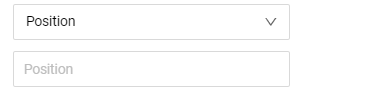
Name: Wählen Sie „Position“ aus einer Dropdown-Menü aus.
Position: Geben Sie die gewünschte Position für Ihre Produkte an. Diese Strategie ermöglicht es Ihnen, eine Platzierung innerhalb der ersten 20 nach Preis sortierten Produkte festzulegen.
Gültige Werte sind daher ausschließlich die Zahlen 1 bis 20, wobei Position 1 dem günstigsten Produkt in der Liste entspricht.
Jede nachfolgende Position steht für ein Produkt, das jeweils teurer ist als das vorangehende.
Beispiel: Wenn Sie Position 2 wählen, wird Ihr Produkt 0,01 höher eingepreist als das Produkt an Position 1.
4.9 Preisunterschied zu B2C

Name: Wählen Sie „Preisdifferenz zu B2C“ aus dem Strategie Dropdown. Hinweis: Diese Strategie kann nicht Anwenden auf B2C-Angebote.
Rabattierungstyp: Wählen Sie aus, wie der Rabatt vom B2C-Preis definiert wird: „%“ oder „Wert“.
Vom B2C-Preis: Geben Sie den Rabatt ein, der auf den aktuellen B2C-Preis Anwenden auf werden soll.
So funktioniert's
- Der aktuelle B2C-Preis für die SKU wird als Referenzpreis verwendet.
- Der konfigurierte Rabatt (Wert oder %) wird Anwenden, um den Ziel-B2B-Preis zu berechnen.
- Der resultierende B2B-Preis wird gegen Repricer Einschränkungen validiert. Wenn der berechnete Preis außerhalb der zulässigen Min/Max-Limits liegt, wird der effektive B2B-Preis so eingeschränkt, dass er innerhalb dieser Grenzen bleibt.
Hinweis: Amazon hebt B2B-Preise nur dann hervor, wenn sie mindestens 5 % niedriger sind als der entsprechende B2C-Preis. Ein Rabatt unter 5 % kann immer noch einen Gültig B2B-Preis berechnen, qualifiziert sich aber möglicherweise nicht für die Amazon Business-Preis-Hervorhebung.
4.10 Produktübergreifend

Name: Wählen Sie „Produktübergreifend“ aus der Dropdown-Menü aus.
Buy Box Priorität: Legen Sie die Reihenfolge fest, in der Ihre Produktangebote an der Buy Box teilnehmen sollen, wenn sie unter mehreren Erfüllungsarten gelistet sind. Nutzen Sie Drag-and-Drop, um Ihre bevorzugte Reihenfolge zu definieren. Diese Einstellung stellt sicher, dass Angebote mit niedrigerer Priorität innerhalb eines Preisrahmens bleiben, der die Buy Box-Platzierung von höher priorisierten Angeboten nicht gefährdet.
Buy Box behalten: Deaktivieren Sie diesen Schalter, damit die Strategie die Preise dynamisch anpassen kann, ohne den Besitz der Buy Box zu priorisieren. Dadurch werden Preisänderungen über die Schwellenwerte hinaus ermöglicht, die zum Erhalt der Buy Box erforderlich sind.
Produkt ASIN: Fügen Sie die Produkte hinzu, die von der Strategie berücksichtigt werden sollen, indem Sie deren ASIN eingeben und auf das Plus-Symbol klicken. Entfernen Sie Produkte bei Bedarf über das Papierkorb-Symbol neben der jeweiligen ASIN. Für Ihre Bequemlichkeit bietet das Formular die Option „Produktsuche“, die durch Klicken auf das Suchsymbol geöffnet wird.
Preisunterschied festlegen
Vergleichspreis: Wählen Sie, ob Sie den Preisunterschied auf Basis des „Niedrigsten Preises“ (alle Angebote berücksichtigen) oder des „Buy Box-Preises“ (nur Buy Box-Angebote berücksichtigen) festlegen möchten.
Wenn die Option „Buy Box-Preis“ gewählt ist, aber keines der gefilterten Angebote aktuell in der Buy Box ist, wird der dem Produkt zugewiesene „Einzelpreis“ verwendet. Wenn kein Einzelpreis angegeben ist oder dieser außerhalb der Grenzen „Mindestpreis“ und „Höchstpreis“ liegt, wird der Höchstpreis verwendet.
Preisunterschied: Geben Sie den Preisunterschied zwischen Ihrem Angebot und dem des günstigsten Mitbewerbers an.
Das Feld akzeptiert sowohl positive als auch negative Werte:
- „-0,10“ bedeutet: Ihr Preis soll 0,10 unter dem Preis des Mitbewerbers liegen.
- „0,10“ bedeutet: Ihr Preis soll 0,10 über dem Preis des Mitbewerbers liegen.
- „0“ bedeutet: Sie möchten denselben Preis wie der Mitbewerber beibehalten.
Schrittweite des Preisunterschieds: Definieren Sie den Preisunterschied entweder als numerischen Wert oder als Prozentsatz (%).
Konkurrenzangebote filtern
Verfeinern Sie die Liste der Wettbewerber zusätzlich zu den im Feld „Produkt-ASIN“ angegebenen Produkten mithilfe folgender Optionen:
Versandkosten ignorieren: Aktivieren Sie diesen Schalter, wenn die Strategie Preise ohne Versandkosten berücksichtigen soll. Wenn aktiviert, ignoriert die Strategie sowohl Ihre eigenen als auch die Versandpreise Ihrer Wettbewerber.
Angebote unter Min Preis ignorieren: Aktivieren Sie den Schalter, um Angebote auszuschließen, die unter dem Mindestpreis Ihres Produkts liegen.
Ignoriere eigene Angebote: Deaktivieren Sie diesen Schalter, um Ihre eigenen Produktangebote in die Strategie-Berechnungen einzubeziehen, sodass sie zusammen mit der externen Konkurrenz berücksichtigt werden.
Verkäuferlistentyp:
- Weiße Liste: Nur die unten aufgeführten Verkäufer werden berücksichtigt.
- Schwarze Liste: Diese Verkäufer werden ausgeschlossen.
Amazon Verkäufer ID: Fügen Sie mehrere Verkäufer zur Liste hinzu, indem Sie deren Amazon Verkäufer-ID eingeben und auf „+ Amazon Verkäufer-ID“ klicken. Entfernen Sie Einträge mit dem Mülleimer-Symbol.
Mindestanzahl an Bewertungen: Legen Sie fest, wie viele Bewertungen ein Verkäufer mindestens haben muss, um berücksichtigt zu werden.
Mindestbewertungsprozentsatz: Legen Sie den Mindestprozentsatz positiver Bewertungen fest, den ein Verkäufer erfüllen muss.
Anwenden auf: Wählen Sie die Angebotsart, die von der Strategie berücksichtigt werden soll:
- Alle
- Nur FBA
- Nur FBM
Prime-Status: Filtern Sie nach:
- Alle
- Nur Prime
- Nur Nicht Prime
Rundungsschritt: Aktivieren Sie diesen Schalter, um eine Rundungsregel auf die von der Strategie berechneten Preise anzuwenden. Wenn aktiviert, wird der Endpreis gemäß dem im Feld „Rundungsschritt“ definierten Wert angepasst. Formel zur Rundung: Endpreis = round(Preis / Rundungsschritt) × Rundungsschritt. Beispiel: Ein berechneter Preis von 10,83 wird auf 10,85 gerundet; ein Preis von 12,87 auf 12,85 – bei einem Rundungsschritt von 0,05.
Zustand berücksichtigen: Wählen Sie aus, welche Produktzustände berücksichtigt werden sollen. Wenn kein Zustand ausgewählt ist, wird dieser Filter ignoriert.
Ignorieren mit Lieferungstagen mehr als: Legen Sie die maximale Anzahl an Liefertagen fest. Angebote mit längeren Lieferzeiten werden ignoriert.
Lieferung aus: Wählen Sie den geografischen Ursprung der Lieferung:
- Alle
- Inland (nur Lieferungen innerhalb des Marktplatzes)
- Ausland (nur internationale Lieferungen)
Verfügbarkeitstyp: Wählen Sie:
- Alle (alle Angebote)
- Sofort (nur sofort verfügbare Angebote)
Info: Wenn keine Angebote den Filterkriterien entsprechen, setzt die Strategie den dem Produkt zugewiesenen „Standalone-Preis“.
Ist dieser nicht angegeben oder liegt außerhalb der definierten Min-/Max-Preisgrenzen, wird stattdessen der Max-Preis verwendet.
4.11 Push
Name: Wählen Sie „Push“ aus einer Dropdown-Menü aus.
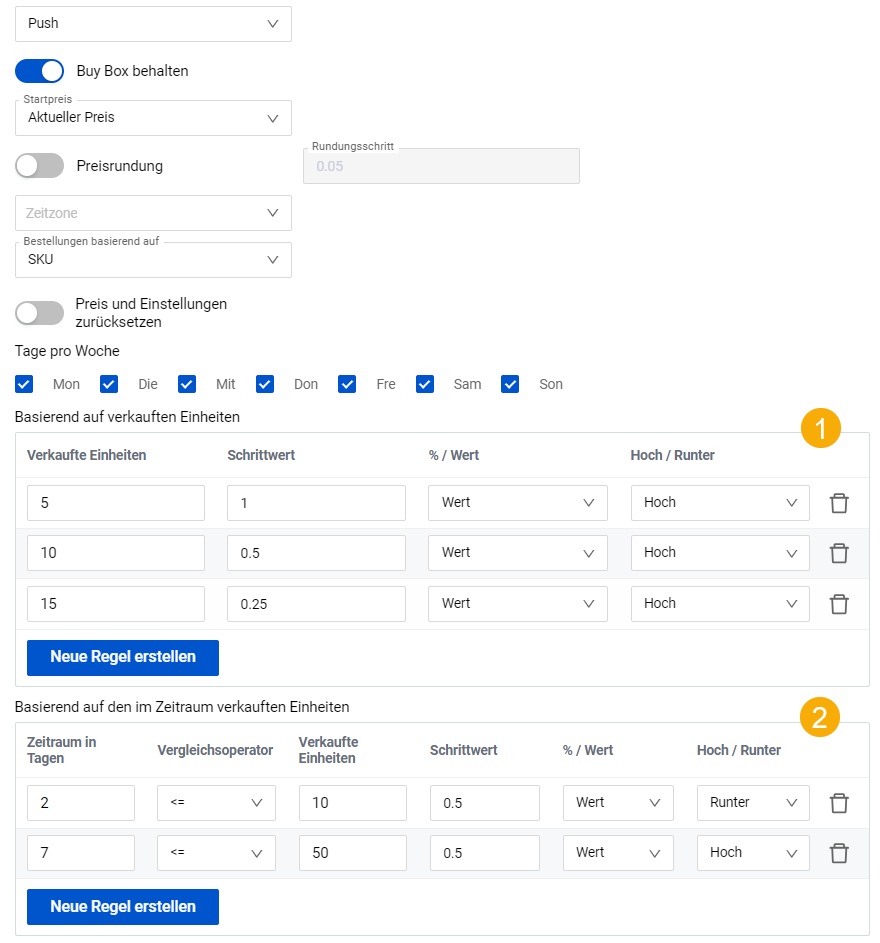
Buy Box behalten: Deaktivieren Sie diesen Schalter, damit die Strategie die Preise dynamisch anpassen kann, ohne den Besitz der Buy Box zu priorisieren. Dadurch werden Preisänderungen über die Schwellenwerte hinaus ermöglicht, die zum Erhalt der Buy Box erforderlich sind.
Startpreis: Legen Sie den Startpreis fest, mit dem die Strategie nach dem Start die Preisoptimierung beginnt.
Hinweis: Die Strategie wird nur aktiviert, wenn mindestens eine Repricing-Regel definiert wurde.
Preisrundung: Aktivieren Sie diesen Schalter, um eine Rundungsregel auf die von der Strategie berechneten Preise anzuwenden.
Der Endpreis wird gemäß dem im Feld „Rundungsschritt“ definierten Wert angepasst. Formel: Endpreis = round(Preis / Rundungsschritt) × Rundungsschritt
Beispiel: Ein berechneter Preis von 10,83 wird auf 10,85, ein Preis von 12,87 auf 12,85 gerundet – bei einem Rundungsschritt von 0,05.
Zeitzone: Wählen Sie die Zeitzone aus, nach der sich die tägliche Preisaktualisierung richten soll.
Preisänderungen beginnen täglich um 00:01 Uhr gemäß der gewählten Zeitzone.
Preis und Einstellungen zurücksetzen: Aktivieren Sie diesen Schalter, wenn Sie die Strategie neu starten möchten – ausgehend vom Startpreis, unter Anwendung der definierten Regeln in den Tabellen „Basierend auf verkauften Einheiten“ und „Basierend auf in einem Zeitraum verkauften Einheiten“.
Bestellungen basierend auf: Wählen Sie aus, ob Bestellungen auf ASIN-Basis (eine ASIN kann bis zu drei SKUs enthalten) oder auf SKU-Basis gezählt werden sollen.
Tage pro Woche: Wählen Sie die Wochentage, an denen die Strategie Preisaktualisierungen durchführen soll.
1. Repricing-Regeln – Basierend auf verkauften Einheiten
Legen Sie eine oder mehrere Bedingungen für Preisänderungen fest, die auf der Anzahl verkaufter Einheiten basieren.
Jede Regel in dieser Tabelle wird nur einmal nach Start der Strategie angewendet.
Felder:
-
Verkaufte Einheiten
Die Anzahl an Einheiten, nach deren Verkauf die Regel greift.
Hinweis: Mindestwert = 1. Nur ganze Zahlen zulässig. -
Schrittwert
Betrag, um den der Preis angepasst wird (Erhöhung oder Senkung).
Hinweis: Muss größer als 0 sein. -
% / Wert
Maßeinheit des Schrittwerts – Prozentsatz (%) oder fester Betrag. -
Auf / Ab
Richtung der Preisänderung:- Auf = Preis wird erhöht
- Ab = Preis wird gesenkt
Um eine neue Regel hinzuzufügen, klicken Sie auf „Neue Regel erstellen“ und füllen Sie die Felder entsprechend der Beschreibung aus.
Wichtig:
Fällt die verkaufte Stückzahl gleichzeitig in mehrere Regelbereiche, werden alle zutreffenden Regeln nacheinander angewendet. Die Preisänderungen werden addiert.
Beispiele:
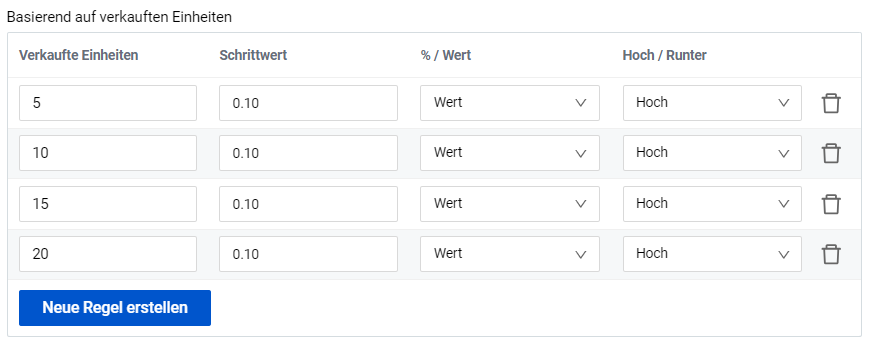
Im dargestellten Szenario erhöht die Strategie den Preis jedes Mal um 0,10, wenn 5 Einheiten verkauft wurden.
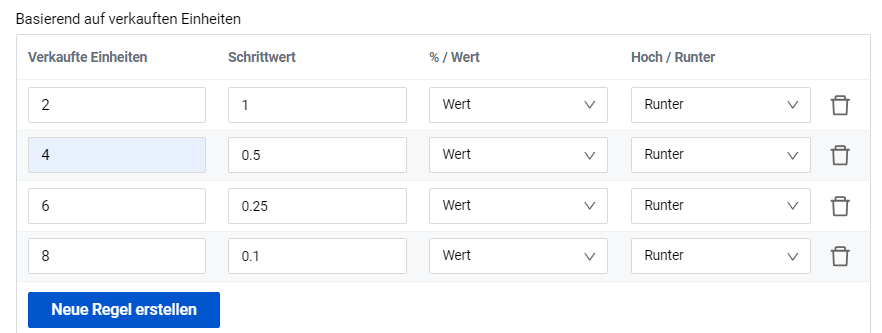
In einem anderen Fall wurden 6 Einheiten auf einmal verkauft, wodurch drei Regeln ausgelöst werden:
- Senkung um 1,00
- Senkung um 0,50
- Senkung um 0,25
- → Gesamtsenkung: 1,75
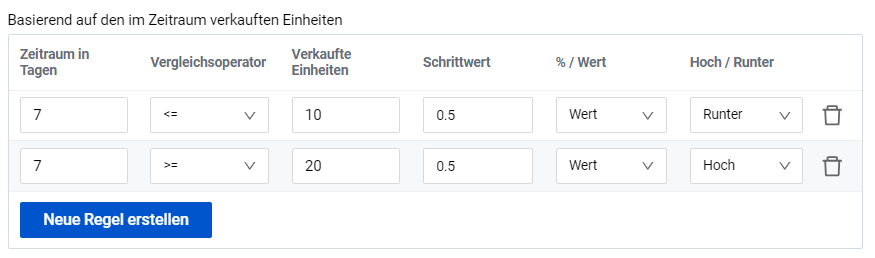
2. Repricing-Regeln – Basierend auf den im Zeitraum verkauften Einheiten
Definieren Sie eine oder mehrere Regeln, bei denen Preisänderungen auf der Anzahl in einem bestimmten Zeitraum verkaufter Einheiten basieren.
Die Strategie prüft einmal täglich alle Regeln – beginnend mit der obersten in der Liste.
Prioritätslogik:
Je weiter oben eine Regel steht, desto höher ihre Priorität.
Überschneidende Regeln mit niedrigerer Priorität werden ignoriert.
Felder:
-
Zeitraum in Tagen
Gibt die Zahl der vergangenen Tage an, die für die Analyse berücksichtigt werden.
Der aktuelle Tag wird nicht mitgerechnet.
Mindestwert = 1. Nur ganze Zahlen erlaubt. - Beispiel: Für eine Analyse der letzten 3 Tage geben Sie „3“ ein.
-
Vergleichsoperator
-
<== kleiner oder gleich -
>== größer oder gleich
-
-
Verkaufte Einheiten
Die Anzahl verkaufter Einheiten, auf die sich die Regel bezieht. -
Schrittwert
Betrag, um den der Preis geändert wird.
Hinweis: Muss größer als 0 sein. -
% / Wert
Maßeinheit des Schrittwerts – Prozentsatz (%) oder fester Betrag. -
Auf / Ab
- Auf = Preis erhöhen
- Ab = Preis senken
Um eine weitere Regel zu erstellen, klicken Sie auf „Neue Regel erstellen“ und füllen Sie alle Felder gemäß obiger Beschreibung aus.
Beispiel:
Zwei Regeln mit folgenden Bedingungen:
- Wenn in den letzten 7 Tagen ≤ 10 Einheiten verkauft wurden → Preis wird um 0,50 gesenkt
- Wenn in den letzten 7 Tagen ≥ 20 Einheiten verkauft wurden → Preis wird um 0,50 erhöht
Liegt die Verkaufszahl zwischen 10 und 20, bleibt der Preis unverändert.