La page « Importation des dimensions du produit » affiche un tableau répertoriant toutes les opérations d'importation sur Lost & Found initiées par les utilisateurs sous le compte client actuel. Ces opérations peuvent être lancées à partir des pages « Importation des dimensions du produit » ou « Paramètres d'importation des dimensions du produit ». Elle vous permet également d'effectuer une importation manuelle des dimensions du produit vers Lost & Found à partir de sources externes.
Pour accéder à la page « Import des dimensions du produit », naviguez dans la barre de navigation Lost & Found > Dimensions > Import.
Conditions préalables:
Pour accéder à la « Importation des dimensions du produit » et effectuer l'importation manuelle des paramètres du produit, assurez-vous que les autorisations utilisateur suivantes sont accordées :
Lost & Found > Importation des dimensions > ListeLost & Found > Importation des dimensions > GérerPlus d'informations : Général | permissions Lost & Found.
1. Champs de table
Voici un tableau répertoriant tous les champs disponibles dans la table « Importation des dimensions du produit », avec leurs descriptions respectives.
| En-tête de colonne | Description | Filtre d'en-tête de colonne |
|---|---|---|
| ID | Numéro d'identification unique attribué à l'opération d'importation à des fins de référence et de suivi. | Recherche en direct |
| Type |
Type d'opération d'importation :
|
La liste déroulante |
| Titre des paramètres | Nom personnalisé utilisé pour identifier le paramètre d'importation automatique exécutant l'opération d'importation. Si aucun titre n'est fourni, le système en génère un automatiquement (par exemple, « Demandé le : 2025-09-03 10:30:07 »). Info : Cette colonne est cachée par défaut. Pour l'afficher, ouvrez le « Contenu du tableau » et activez la case à cocher correspondante. | Recherche en direct |
| Créé le | Date et heure de création de l'import. | |
| État |
État actuel de l'opération d'importation :
|
La liste déroulante |
| Nombre de produits | Nombre total de lignes avec des données produit incluses dans le fichier d'importation. | Recherche en direct |
| Nombre de lignes avec des erreurs | Nombre de lignes contenant des erreurs. | Recherche en direct |
| Nombre de lignes importées | Nombre de lignes avec des données produit qui ont été importées avec succès. | |
| Date de début | Date et heure à laquelle l'opération a été initiée. | |
| Date de fin | Date et heure à laquelle l'opération a été complétée. | |
| Date de mise à jour | Date et heure de la dernière modification. Info : Cette colonne est cachée par défaut. Pour l'afficher, ouvrez le « Contenu du tableau » et activez la case à cocher correspondante. |
1.1. En-têtes de colonne
La table « Importation des dimensions du produit » présente des en-têtes de colonne interactifs qui prennent en charge le tri et le filtrage, vous permettant de personnaliser les données affichées selon vos préférences :
- Options de tri : Chaque en-tête de colonne offre des options de tri « Ascendant » et « Descendant » pour réorganiser rapidement les données dans un ordre significatif. Le tri peut être appliqué à une seule colonne à la fois. L'application d'un tri à une colonne différente annulera tout ordre de tri précédemment appliqué. Tri par défaut : la colonne « ID » en ordre descendant.
- Options de filtrage : Chaque en-tête de colonne— sauf « Créé le », « Date de début », « Date de fin » et « Mis à jour »— comprend un filtre en ligne, présenté sous la forme d'une liste déroulante, d'un champ de saisie de texte pour une recherche en direct ou d'un sélecteur de date, selon le type de données. Le filtrage vous permet de restreindre les données affichées dans le tableau en spécifiant des valeurs dans les en-têtes de colonne. Plusieurs filtres de colonne peuvent être appliqués simultanément.
1.2. Pagination et contrôles de tableau
La section inférieure de la page facilite la navigation à travers de grands ensembles de données et offre des outils pour personnaliser l'affichage du tableau.
Contrôles du tableau : Situés dans le coin inférieur droit, les contrôles du tableau offrent des options pour ajuster l'affichage et le contenu du tableau selon vos préférences :
- Paramètres de table : Ouvre un mode d’édition qui permet un ajustement manuel des largeurs de colonne.
- Table des contenus : Ouvre une fenêtre de configuration où les utilisateurs peuvent définir l'ordre et la visibilité des colonnes. Les colonnes peuvent être activées ou désactivées à l'aide de cases à cocher et réorganisées par glisser-déposer.
Pagination et affichage du nombre : Dans le coin inférieur gauche, le contrôle d'affichage du nombre permet de sélectionner le nombre d'entrées par page (10, 25, 50, 75 ou 100), montre la plage actuelle des résultats visibles, le nombre total d'entrées et permet la navigation à travers les pages à l'aide de boutons fléchés ou d'une saisie directe du numéro de page.
2. Exporter les résultats
Le bouton « Exporter les résultats », affiché sous forme d’icône de téléchargement dans le coin supérieur droit, permet d'exporter jusqu'à 100 lignes de la vue actuelle du tableau au format CSV, XLS ou XLSX.
3. Effectuer une importation manuelle
Pour importer manuellement les dimensions des produits dans « Lost & Found », suivez ces étapes :
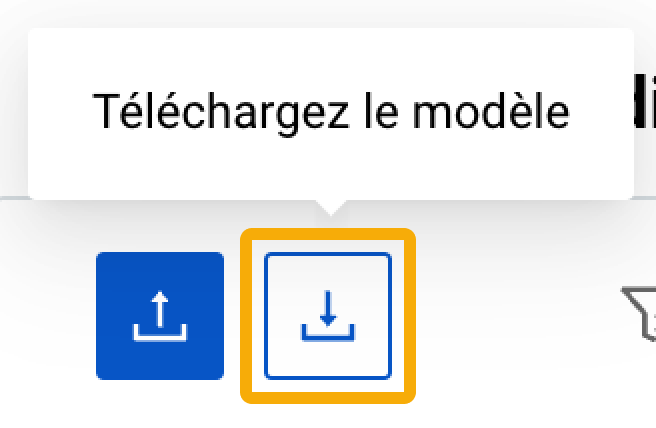
Étape 1. Cliquez sur le bouton « Téléchargez le modèle » (icône de flèche vers le bas) pour télécharger le modèle d'importation sur votre PC. Le modèle Excel généré (XLSX) comprend des définitions de champs, des valeurs valides et des exemples. Il est localisé selon la langue de l'interface sélectionnée sur la page « Paramètres de l'organisation ».
Étape 2. Ouvrez le modèle d'importation téléchargé à l'aide d'un programme de tableur. Examinez la structure du modèle, y compris les colonnes et les en-têtes, qui représentent les champs de données pour les paramètres du produit sur chacune des onglets du modèle :
- Définitions des données : instructions pour remplir l'onglet « Template » ;
- Modèle : Onglet principal pour saisir les données des dimensions des produits que vous souhaitez importer.
- Exemple : valeurs d'échantillon pour chaque colonne ;
- Valeurs valides : Options déroulantes pour les champs de modèle.
Étape 3. Remplissez l'onglet « Template » avec les données des dimensions des produits que vous souhaitez importer dans Lost & Found. Assurez-vous de suivre le format et les directives requis spécifiés dans l'onglet « Data definitions ».
Étape 4. Après avoir rempli le modèle d'importation avec les données nécessaires, enregistrez le fichier dans le format de fichier requis : texte délimité par des tabulations (TSV) ou valeur délimitée par des points-virgules (CSV).
Remarque : Le nom du fichier d'importation doit respecter des directives spécifiques, n'autorisant que les caractères suivants : a-z, A-Z, 0-9, !, ., (, ), -, _, et *. De plus, la taille du fichier ne doit pas dépasser 256 Mo.

Étape 5. Retournez à la page « Importation des dimensions du produit » et cliquez sur le bouton « Téléverser un fichier » (icône de flèche vers le haut) en haut à gauche. Sélectionnez le fichier d'importation préalablement enregistré sur votre PC en cliquant sur le bouton « Choisir un fichier ». Après avoir joint le fichier, cliquez sur « Télécharger ».
Remarque : Si le fichier d'importation est au mauvais format de fichier ou si des champs requis sont manquants, le message d'avertissement correspondant apparaît. Vérifiez le message et apportez les corrections nécessaires à votre fichier d'importation. Répétez le processus de téléchargement pour le fichier d'importation corrigé.
Étape 6. Une fois l'importation lancée, une nouvelle entrée apparaîtra dans le tableau étiquetée « Importation manuelle ». Conseils : L'entrée ne peut être supprimée du système que tant que le statut de l'opération est « Nouveau » en cliquant sur l'icône de la corbeille.
Étape 7. Si des erreurs se produisent pendant l’opération d'importation, le système l’indiquera par une icône d’erreur. Cliquez sur le bouton « Afficher les erreurs » (icône d’erreur) pour accéder au rapport d'erreurs détaillé.
Astuce : En sélectionnant le bouton « Télécharger » au début de la ligne de table correspondante, vous pouvez télécharger votre fichier d'importation à tout moment. Les fichiers d'importation peuvent être téléchargés tant que l'entrée correspondante reste dans le tableau. Veuillez noter que la capacité de stockage de ce tableau est de 10 fichiers par client. Lorsqu'une nouvelle opération est initiée, dépassant la limite de 10 entrées, la plus ancienne entrée sera automatiquement supprimée du tableau et ne sera plus disponible pour téléchargement.
4. Vérifiez les erreurs

Si l'icône d'erreur apparaît à côté de l'entrée du tableau, cliquez dessus pour ouvrir la modal « Erreurs d'importation des dimensions » et examinez les données qui n'ont pas été traitées durant l'opération.
La modal « Erreurs d'importation des dimensions » présente des informations détaillées sur les erreurs survenues lors de l'importation manuelle ou automatique des produits. Elle vous permet d'identifier les erreurs spécifiques qui ont empêché certaines données produit d'être importées.
- Champ : colonne contenant l’erreur.
- Erreur : Type d'erreur.
- Nombre total de lignes : Nombre de lignes avec ce type d'erreur.
- Premières 100 lignes : Numéros de ligne (des premières 100) avec ce type d'erreur.