Die Seite „Produktabmessungen Import“ zeigt eine Tabelle mit allen Importvorgängen in Lost & Found, die von Benutzern Ihres aktuellen Kundenkontos initiiert wurden. Importvorgänge können von den Seiten „Produktabmessungen Import“ oder „Produktabmessungen Import-Einstellungen“ gestartet werden. Außerdem können Sie hier einen manuellen Import von Produktabmessungen aus externen Quellen durchführen.
Zugriffspfad: Lost & Found Navigationsleiste > Dimensions > Import
Voraussetzungen:
Stellen Sie sicher, dass folgende Berechtigungen vergeben sind:
- Lost & Found > Dimensions import > List
- Lost & Found > Dimensions import > Manage
Mehr Informationen: Allgemein | Lost & Found-Berechtigungen.
1. Tabellenfelder
Nachfolgend sind alle Felder der Tabelle „Produktabmessungen Import“ mit Beschreibung und verfügbaren Spaltenfiltern aufgeführt.
Spaltenüberschrift |
Beschreibung |
Spaltenfilter |
|---|---|---|
ID |
Eindeutige Identifikationsnummer des Importvorgangs zur Referenz und Nachverfolgung. | |
Typ |
Art des Importvorgangs: - Auto-Import: Geplanter automatischer Import aus den „Produktabmessungen Import-Einstellungen“. - Manueller Import: Manuell durch Datei-Upload auf der Seite „Produktabmessungen Import“ erstellt. | |
Einstellungen Titel |
Benutzerdefinierter Name der Auto-Import-Einstellung, die den Import ausführt. Wenn leer, erzeugt das System automatisch einen Titel (z. B. „Requested at: 2025-09-03 10:30:07“). Info: Spalte standardmäßig ausgeblendet. Sichtbar über „Tabelleninhalt“. | |
Erstellt am |
Datum und Uhrzeit der Erstellung des Importvorgangs. | – |
Status |
Aktueller Status des Importvorgangs: - Neu: Datei hochgeladen, noch nicht verarbeitet. Info: Nur in diesem Status ist Löschen möglich, das Lösch-Icon ist sichtbar. - In Bearbeitung: Vorgang läuft. - Fertig: Vorgang erfolgreich abgeschlossen. - Keine Elemente: Datei enthielt keine gültigen Daten. | |
Produktanzahl |
Gesamtanzahl der in der Importdatei enthaltenen Datenzeilen mit Produktinformationen. | |
Anzahl der fehlerhaften Zeilen |
Anzahl der Zeilen mit Fehlern. | |
Anzahl importierter Zeilen |
Anzahl der erfolgreich importierten Datenzeilen. | |
Startdatum |
Datum und Uhrzeit des Startzeitpunkts der Verarbeitung. | – |
Enddatum |
Datum und Uhrzeit des Abschlusses der Verarbeitung. | – |
Geändert |
Datum und Uhrzeit der letzten Änderung. Info: Spalte standardmäßig ausgeblendet. Sichtbar über „Tabelleninhalt“. | – |
1.1. Spaltenüberschriften
- Sortierung: Jede Spaltenüberschrift bietet „Aufsteigend“ und „Absteigend“. Pro Tabelle kann nur eine Spalte gleichzeitig sortiert werden. Eine neue Sortierung überschreibt die vorherige. Standard: „ID“ absteigend.
- Filter: Alle Spalten außer „Erstellt am“, „Startdatum“, „Enddatum“ und „Geändert“ verfügen über Inline-Filter als Dropdown-Liste, Live-Suche oder Datumsauswahl. Mehrere Spaltenfilter können kombiniert werden.
1.2. Paginierung und Tabellensteuerungen
-
Tabellensteuerungen (unten rechts):
- Tabelleneinstellungen: Manuelles Anpassen der Spaltenbreiten.
- Tabelleninhalt: Reihenfolge und Sichtbarkeit der Spalten festlegen, Spalten per Checkbox ein-/ausblenden und via Drag-and-Drop anordnen.
- Paginierung und Anzeigeanzahl (unten links): Einträge pro Seite wählen (10, 25, 50, 75, 100), aktuellen Ergebnisbereich und Gesamtanzahl sehen, per Pfeile oder direkter Eingabe der Seitenzahl navigieren.
2. Ergebnisse exportieren
Über die Schaltfläche „Ergebnisse exportieren“ (Download-Icon oben rechts) können bis zu 100 Zeilen der aktuellen Tabellenansicht in den Formaten CSV, XLS oder XLSX exportiert werden.
3. Manuellen Import durchführen
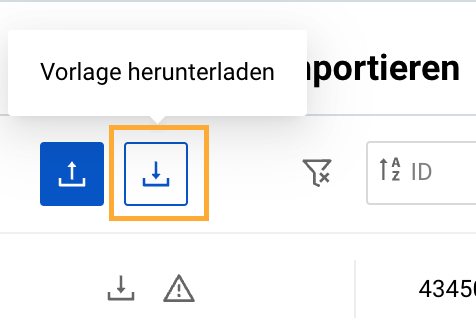
Schritt 1. Klicken Sie auf „Vorlage herunterladen“ (Pfeil-nach-unten-Icon), um die Importvorlage auf Ihren PC zu laden. Die Excel-Vorlage (XLSX) enthält Felddefinitionen, gültige Werte und Beispiele. Sie ist an die auf der Seite „Organisationseinstellungen“ gewählte Sprache angepasst.
Schritt 2. Öffnen Sie die Vorlage in einem Tabellenkalkulationsprogramm und prüfen Sie die Tabs:
- Data definitions: Anleitung zum Ausfüllen der „Template“-Tabelle.
- Template: Haupttabelle für die Produktabmessungen, die importiert werden sollen.
- Example: Beispielwerte je Spalte.
- Valid values: Dropdown-Werte für Vorlagenfelder.
Schritt 3. Füllen Sie die „Template“-Tabelle mit den Produktabmessungen, die in Lost & Found importiert werden sollen. Beachten Sie Formatvorgaben und Richtlinien aus „Data definitions“.
Schritt 4. Speichern Sie die Datei im geforderten Format: TSV (tabulatorgetrennt) oder CSV (Semikolon-getrennt).
Hinweis zu Dateiname und Größe: Erlaubte Zeichen sind a-z, A-Z, 0-9, !, ., (, ), -, _, *. Maximale Dateigröße 256 MB.
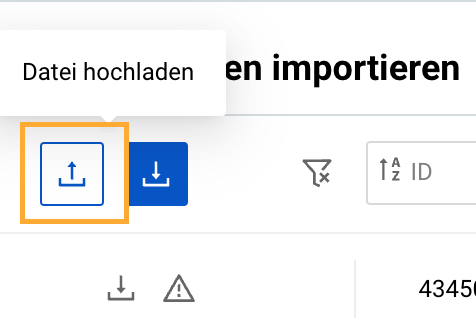
Schritt 5. Wechseln Sie zurück auf „Produktabmessungen Import“ und klicken Sie „Datei hochladen“ (Pfeil-nach-oben-Icon oben links). Wählen Sie die Datei über „Datei auswählen“ und klicken Sie „Hochladen“.
Hinweis: Bei falschem Dateiformat oder fehlenden Pflichtfeldern erscheint eine Warnmeldung. Korrigieren Sie die Datei und wiederholen Sie den Upload.
Schritt 6. Nach dem Start erscheint ein neuer Tabelleneintrag mit „Manueller Import“.
Tipp: Der Eintrag kann nur im Status „Neu“ über das Mülleimer-Icon gelöscht werden.
Schritt 7. Bei Fehlern zeigt das System ein Fehler-Icon. Klicken Sie „Fehler anzeigen“, um den detaillierten Fehlerbericht zu öffnen.
Tipp: Über „Download“ am Zeilenanfang können Sie Ihre Importdatei herunterladen, solange der Eintrag in der Tabelle bleibt. Speicherlimit: 10 Dateien pro Kunde. Wird das Limit überschritten, wird der älteste Eintrag automatisch entfernt und ist nicht mehr downloadbar.
4. Fehler prüfen
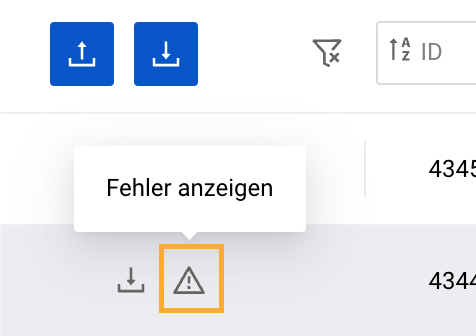
Wenn das Fehler-Icon neben dem Eintrag sichtbar ist, öffnet ein Klick das Modal „Dimensions import errors“ mit Details zu nicht verarbeiteten Daten.
Inhalte des Modals:
- Feld: Spalte mit dem Fehler.
- Fehler: Fehlertyp.
- Gesamtanzahl der Zeilen: Anzahl der Zeilen mit diesem Fehlertyp.
- Erste 100 Zeilen: Zeilennummern (aus den ersten 100) mit diesem Fehlertyp.